
Smart Translate
グローバルな環境で業務効率化を実現するSlack翻訳アプリ
SmartTranslateとは?
SmartTranslate は、Slackのチャンネル内でリアルタイムにメッセージを翻訳できる高度なビジネス向け翻訳アプリです。グローバルなチームや多国籍企業が、言語の壁を超えて円滑にコミュニケーションを取ることを可能にします。
SmartTranslateを導入することで、グローバルなビジネス環境における言語の壁を取り除き、社内外のコミュニケーションをスムーズにします。Slackの利便性をそのままに、企業の生産性と国際競争力を高めるSmartTranslateをぜひ活用してください!
グローバルなビジネス環境に最適
多言語が飛び交う環境では、スムーズな翻訳が業務効率に直結します。
SmartTranslateは、ストレスのない円滑な情報共有をサポートします。

多言語対応でスムーズなやり取りが可能
異なる言語を話すメンバーがいても、必要なメッセージのみを翻訳し、効率的な情報共有を実現します。
海外拠点や国際的な取引先とのやり取りも、リアルタイム翻訳で言語の壁を気にせず進めることが可能です。
海外拠点や国際的な取引先とのやり取りも、リアルタイム翻訳で言語の壁を気にせず進めることが可能です。

リアルタイム翻訳で即時にコミュニケーション
メッセージを送信すると自動で翻訳が行われ、オリジナルメッセージの下に翻訳文が表示されます。
翻訳ツールを都度開く必要がなく、会話の流れを止めずにスムーズなコミュニケーションが可能です。
翻訳ツールを都度開く必要がなく、会話の流れを止めずにスムーズなコミュニケーションが可能です。

オリジナルメッセージと翻訳文をセットで表示
元のメッセージと翻訳結果が並んで表示されるため、意図のズレを防ぎ、正確な理解をサポートします。
多言語環境でも情報を整理しやすく、重要なメッセージが見落とされるリスクを軽減します。
多言語環境でも情報を整理しやすく、重要なメッセージが見落とされるリスクを軽減します。


業務効率の向上と生産性アップ
業務において、異なる言語のメッセージを毎回翻訳ツールにコピー&ペーストして確認するのは大きな負担です。SmartTranslateを導入すれば、翻訳作業の手間が省けるので、業務効率の向上と生産性アップします。

文字数ベースの料金プランと
シンプルな設定で導入が簡単
アカウント数ベースの料金プランはチームの人数に縛られず、必要な時に必要な分だけ翻訳ができるため柔軟な使い方が可能です。
また導入後はアプリをインストールし、使用言語と翻訳先言語を選択するだけで、すぐに利用を開始できます。
また導入後はアプリをインストールし、使用言語と翻訳先言語を選択するだけで、すぐに利用を開始できます。

不要な翻訳は回避
同じ言語のユーザー同士では翻訳を行わないため、不要な翻訳が発生せず文字数が節約できます。
必要な翻訳だけが表示されることで、情報の視認性が向上し業務の効率アップにつながります。
必要な翻訳だけが表示されることで、情報の視認性が向上し業務の効率アップにつながります。

余計な手間を省き、業務スピードを向上
これまで必要だった翻訳ツールの使用や手動翻訳の手間を削減し、作業時間を短縮。
リアルタイム翻訳により迅速な意思決定が可能になり、チーム全体の生産性が向上します。
リアルタイム翻訳により迅速な意思決定が可能になり、チーム全体の生産性が向上します。
こんな場面やコミュニティに最適
SmartTranslateは、さまざまな業界やシチュエーションで活用できます。特に、多国籍チームやグローバルなコミュニティでの円滑なコミュニケーションを実現します。

オフショア開発や海外クライアントとのやり取り
海外の開発チームやパートナー企業と技術的なやり取りをする際に、スムーズな意思疎通をサポート。
言語の違いによる認識のズレを減らし、プロジェクト進行を円滑にします。
言語の違いによる認識のズレを減らし、プロジェクト進行を円滑にします。

多国籍な企業・チームの社内コミュニケーション
外国籍社員との社内コミュニケーションを円滑にし、チーム全体の連携を強化。
言語の違いを気にせず、スラック上でリアルタイムに情報共有が可能になります。
言語の違いを気にせず、スラック上でリアルタイムに情報共有が可能になります。

大学や研究機関などの国際的なコミュニティ
留学生や海外研究者が多い大学・研究機関での情報共有やディスカッションにも最適。
さまざまな言語のメンバーがいる環境でも、ストレスなく意思疎通ができます。
さまざまな言語のメンバーがいる環境でも、ストレスなく意思疎通ができます。


対応言語の拡大とカスタマイズオプション
現在は英語・日本語・韓国語・中国語・ベトナム語・ロシア語の5言語に対応しています。
(順次拡大予定)
機能・言語のカスタマイズのご要望がございましたらお見積りをいたしますので、ご相談ください

対応言語
・英語
・日本語
・韓国語
・中国語
・ベトナム語
・ロシア語
+α
(順次拡大予定。最大約30ヵ国語まで対応可能。追加してほしい言語がございましたらご相談ください。)
・日本語
・韓国語
・中国語
・ベトナム語
・ロシア語
+α
(順次拡大予定。最大約30ヵ国語まで対応可能。追加してほしい言語がございましたらご相談ください。)

オプション
カスタマイズでオプション追加が可能です。
「こんな機能がほしい」「○○語にも対応してほしい」などご要望がございましたらご相談ください。
「こんな機能がほしい」「○○語にも対応してほしい」などご要望がございましたらご相談ください。
よくある質問
決済方法は?
各種クレジットカードによる決済をご利用いただけます。また、Stripe が提供する Link by Stripe にも対応しているため、Linkに登録済みの場合は保存された支払い情報を使って簡単に決済できます。
利用人数制限はありますか?
料金プランは文字数に基づいているため、利用人数に制限はありません。
ひと月の文字数が過ぎたらどうなりますか?
文字数の上限に達すると、翻訳の表示が一時停止します。利用量は毎月1日 00:00(UTC)にリセットされ、前月分からの繰り越しはありません。上限に達した場合は、翌月のリセットまたは上位プランへのアップグレードで再開します。なお、料金が自動で発生することはありませんのでご安心ください。
使用している翻訳エンジンは何ですか?
Google Cloud Translation API を使用しています。
翻訳内容はAIの学習に利用されますか?
Smart Translationでは、AIモデルを使用した学習は一切行っていません。
すべての翻訳処理は Google Cloud Translation API を利用して実行されます。
Smart Translationでは、どのようなデータがどこに保存されますか?
Smart Translationでは、「ワークスペース情報」「ユーザーID」「ユーザーのスマート翻訳設定」のみを、日本国内のサーバー上のデータベースに保存しています。
なお、元のメッセージや翻訳後のメッセージは一切保存されません。
料金プランの文字数はどのようにカウントされますか?
Google Cloud Translation API の仕様に準じてカウントされます。基本的には 翻訳前の文字数 を基準としてカウントします。また、1つのメッセージに対して複数ユーザーがいる場合でも、同じ言語への翻訳であれば1回分のみとしてカウントされます。ただし、複数の言語に翻訳される場合は、その言語数分カウントされます。
※文字カウントのルールはGoogle Cloud Translation APIの仕様に準拠しているため、Googleの仕様変更により予告なく変更される場合があります。(2026年3月現在)
例:送信者が日本語で「こんにちは」と送った場合
- 受信者:英語設定のユーザーが10名→「こんにちは」5文字のみカウント
- 受信者:英語設定のユーザー1名+中国語設定のユーザー2名→2言語に翻訳されるので5文字 × 2言語 = 10文字消費
文字カウントのルール(Google準拠):
- ・全角、半角を問わず すべて1文字としてカウントされます。(「こんにちは」「コンニチハ」「コンニチハ」はすべて5文字としてカウント)
- ・スペース、句読点、改行も1文字としてカウントされます。
※文字カウントのルールはGoogle Cloud Translation APIの仕様に準拠しているため、Googleの仕様変更により予告なく変更される場合があります。(2026年3月現在)
ご利用方法
Slackにアプリをインストールする

1. 「アプリを追加」ボタンをクリックしてください。

2. 検索欄に『Smart Translate』と入力し、表示されたアプリ一覧から『Smart Translate』を見つけます。アプリ名の右側にある『インストール』ボタンをクリックしてください。

3. アプリ詳細ページが表示されたら、「Slackに追加」をクリックしてください。当社ウェブサイト内の『Smart Translate』紹介ページにリンクします。

4. 「インストール/購入」をクリックします。

5. 「Free」プランの「無料でインストール」ボタンをクリックします。

6.アプリのアクセス許可画面が表示されるので、「許可する」をクリックします。

7.Slackにリダイレクトします。もしリダイレクトされない場合は「Redirecting to the Slack App… click here.」をクリックしてSlackに戻ってください。
-
8.インストール完了です。
チャンネルにアプリを追加する
Smart Translateは、各チャンネルごとにアプリを有効にするかどうかを選ぶことができます。必要なチャンネルだけに追加して使うことが可能です。
-

1.SlackのApp欄にある「Smart Translate」をクリックします。
-

2.「設定」にはチャンネル一覧が表示され、チャンネル名での検索(入力してEnter)、「前へ/次へ」によるページ送りで全チャンネルへのアクセス、Botの追加・削除を行っても表示位置が保持される機能に対応しており、チャンネル名の右にあるスイッチで有効/無効を設定できます(デフォルトは無効)。
個人の設定
■アプリの認証をする(初回のみ)
-
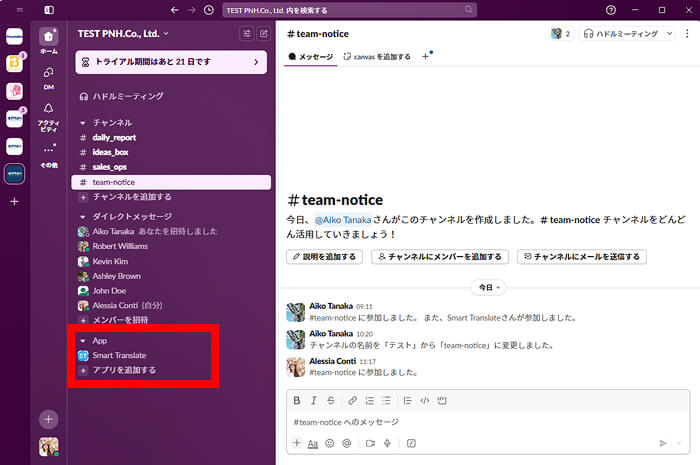
1.「App」に表示されるアプリの中から「Smart Translate」をクリックしてください。
-
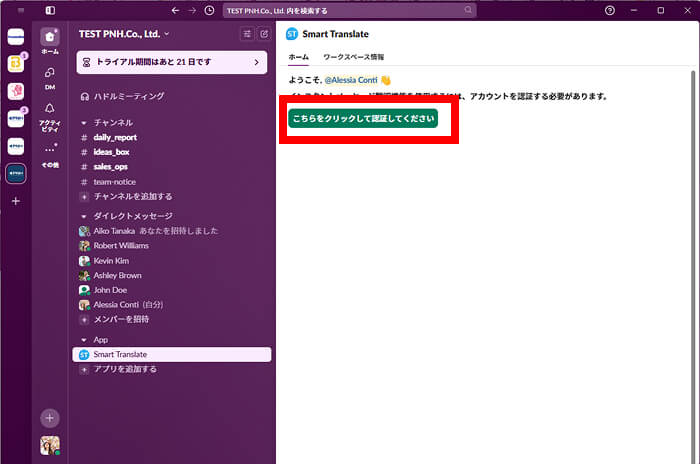
2.「こちらをクリックして認証してください。」をクリックしてください。
-
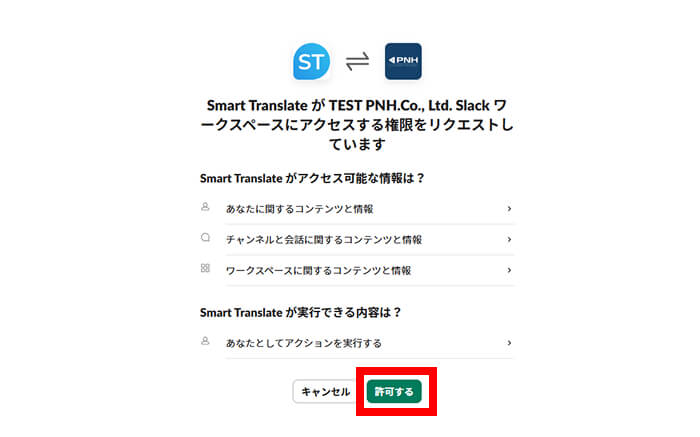
3. ブラウザでアクセス権限の確認画面が開きます。
「許可する」を選択すると、設定は完了です。
■言語設定をする
-

1.「App」に表示されるアプリの中から「Smart Translate」をクリックしてください。
-
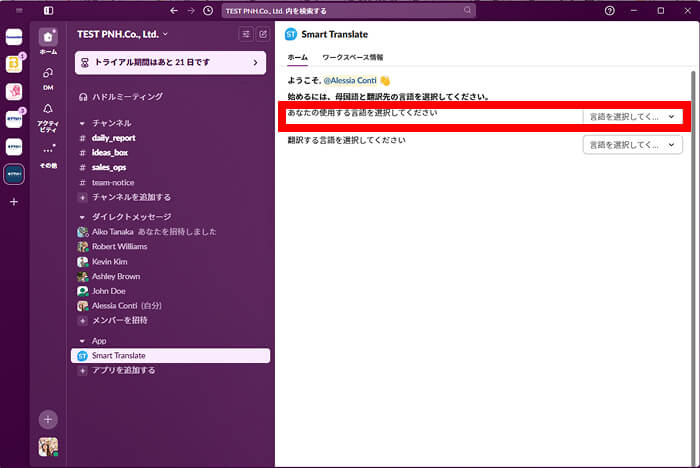
2. ご使用の言語(または母国語)の設定をします。
「ご使用の言語(または母国語)」の欄で、ご自身が普段使っている言語を設定してください。
現在(2025年6月時点)、英語、日本語、中国語、韓国語が選べます。
※同じ言語を設定しているユーザー同士の翻訳は行われません。
利用状況を確認する
-

「設定」画面では、今月の使用文字数(プランの上限が適用される数値)と本日の使用文字数が確認できます。利用量はUTC基準でカウントされ、毎月1日 00:00(UTC)にリセットされます。
-
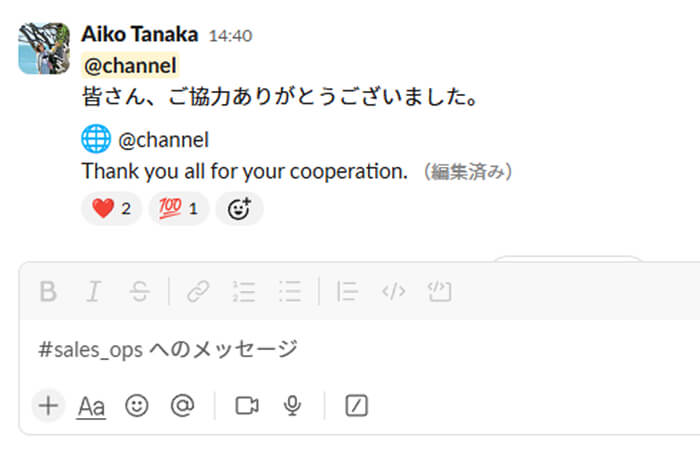
1. メッセージを送るだけで自動的に翻訳されます。
-
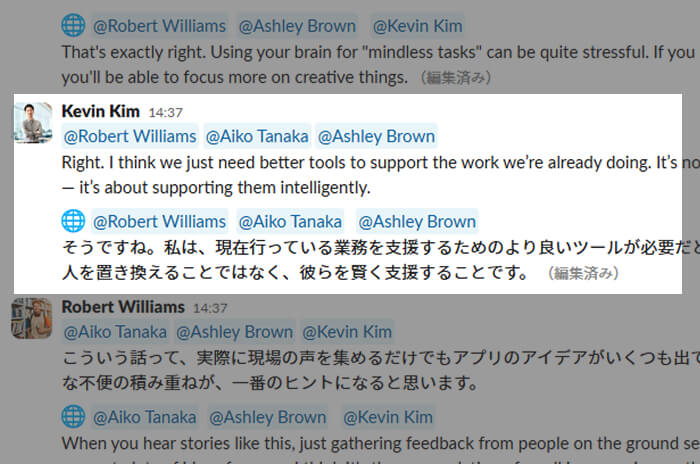
2. 元のメッセージと翻訳結果が並んで表示されるため、意図のズレがなく、正確に理解できます。
-
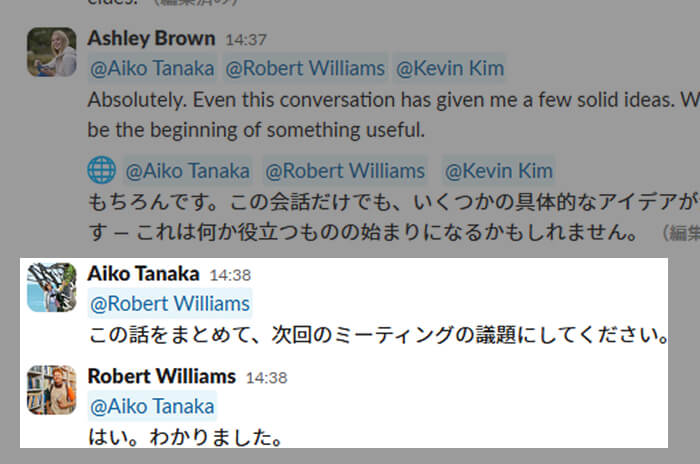
3. 同じ言語のユーザー同士では翻訳されないため、無駄な翻訳は発生しません。
-
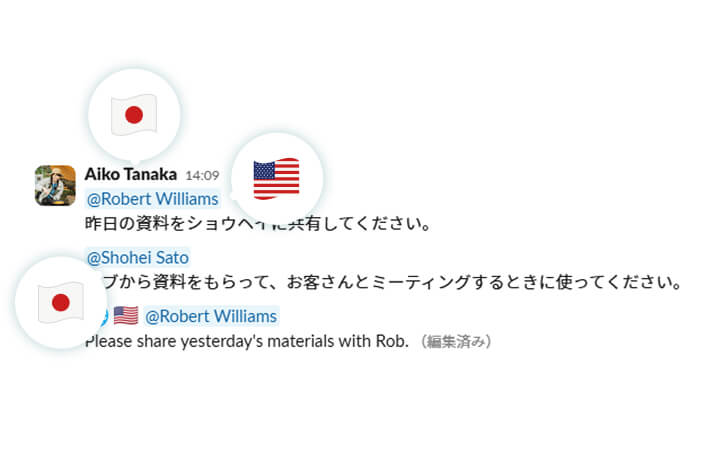
4. 日本語を利用している送信者が、英語を使用しているメンバー(A氏)と日本語を使用しているメンバー(B氏)に、日本語でメッセージを送った場合、翻訳欄には英語を使用しているA氏に対してのみ翻訳が表示され、日本語を使用しているB氏に対しての翻訳は表示されません。
有料プラン(Pro/Business)を契約する

1. 「App」に表示されるアプリの中から「Smart Translate」をクリックし、設定ページに移動します。「プランのアップグレード」をクリックしてください。

2. ご契約したいプランの「購入」ボタンをクリックしてください。

3. 決済代行サービス「Stripe」の決済画面が表示されます。クレジットカード情報もしくはlinkでお支払い情報を入力後、「申し込む」をクリックするとご契約が始まります。

4. お支払いが完了すると当社のアプリをまとめて管理できるマイページのログイン画面にりリダイレクトします。すでにアカウントをお持ちの方はログイン情報を入力し、マイページへログインしてください。初回は「アカウントをお持ちではないですか? 登録」をクリックしてユーザー登録を行ってください。

5. (初回のみ)必用事項を入力し、「登録」をクリックしてください。

6.マイページが表示され、ご利用中のアプリが表示されます。

7.完了です。Slackに戻りご契約したプランになっているかご確認ください。
有料プラン(Pro/Business)を解約する

1. マイページにログインし、ユーザーアイコンをクリックします。出てきたメニューの中から「請求」をクリックします。

2. 「サブスクリプションをキャンセル」をクリックし、解約手続きに進んでください。解約お手続き完了後もご契約更新日までは有料プランをご利用いただけます。なお返金はしかねますことご了承ください。
個人間DMを翻訳する
Smart Translateは仕様上チャンネル内でのみ翻訳できますが、個人間DMでもSlack内で翻訳する方法があります。
-

1.個人間DMで翻訳したいメッセージの何もない部分を右クリックします。(スマートフォンの場合は長押しします。)
-

2.「アプリに接続する 」>「Translate message」を選択します。なお「Translate message」が表示されない場合は「その他のメッセージのショートカット」をクリックし、「Translate message」を選択します。(スマートフォンの場合は「…その他」>「その他のショートカットを表示する」から「Translate message」を選択します。)
-

3.ポップアップウィンドウが開き、翻訳文が表示されます。
バージョン履歴
-
【1.0.0】
初回リリース -
【1.0.1】2026.06.16
ベトナム語に対応:
設定画面から、チャンネルごとに Smart Translate の利用設定ができるようになりました。利用するチャンネルの追加・削除や、有効/無効の切り替えを簡単に行えます。
言語検出機能を改善:
翻訳機能を改善し、より正確で原文に忠実な翻訳を実現 -
【1.0.2】2026.08.25
新機能・仕様変更:
・文字数カウントの「毎日リセット」→「毎月リセット」への変更
・Freeプランの上限変更(3万→1.5万文字)
・設定画面への利用状況表示の追加
・チャンネル検索機能の追加
・チャンネル一覧へのページネーション追加
不具合修正:
・インストール直後のプラン/利用状況の表示不具合
・タブのハイライト逆転
・利用量警告のタイミングのズレ
・アップグレード画面の説明・速度改善
・ライセンスサービス障害時の翻訳スキップ
-
【1.0.3】2026.08.28
・長文メッセージの翻訳に対応
・行頭の矢印記号を保持
・言語検出の精度を改善 ・一時的なエラー時の自動リトライに対応
・翻訳エラーの原因表示を改善> -
【1.0.4】2026.09.14
・ロシア語に対応
・行頭の箇条書き記号や注釈記号を保持するよう改善
・インラインコードを含む引用文で文字化けが発生する問題を修正 -
【1.0.5】2026.10.19
・翻訳時に改行が保持されるように修正し、箇条書きが1つの段落にまとめられてしまう問題を解消
・翻訳後の各行の先頭に不要なスペースが入る問題を修正
・すべての対応言語において、次の行に続く文章の翻訳精度を改善
・箇条書きの記号(•、■、● など)が「・」に置き換えられず、元の記号のまま保持されるよう修正
・太字のテキストが、翻訳後もアスタリスク(**)で表示されず、太字のまま保持されるよう修正
・「日付・曜日」など、「・」でつながれた単語の翻訳精度を改善
・絵文字、メンション、コードを含む行の翻訳精度を改善
・中国語を選択しているユーザーのメッセージが翻訳されない問題を修正
・翻訳を追加した際も、元のメッセージの書式(太字、コードなど)が保持されるよう修正
・利用回数の上限に関する警告が、翻訳対象となるメッセージに対してのみ表示されるよう修正
・㉑、❶、⑴ などの丸数字や括弧付き数字が、そのまま保持されるよう修正
・丸数字で始まる太字の項目で、一部の単語が欠落する問題を修正 -
【1.0.6】2026.10.21
・ダイレクトメッセージ用の /translate コマンドを追加。送信相手をメンションすると、相手の言語に翻訳された文章を添えて送信できる機能を実装。
・翻訳時のリスト表示を改善。元の文章と同じように各項目が改行・インデントされるように修正。
・「メッセージを翻訳」ショートカットで翻訳できなかった場合に、その理由が表示されるように改善。
・Slackからユーザープロフィールを取得できない場合に認証が失敗する不具合を修正。
・一部のユーザーのSlackプロフィールを取得できず、メッセージが翻訳されない不具合を修正。
・ファイルや画像を添付した長文メッセージの翻訳時に「翻訳サービスが利用できません」と表示される不具合を修正。
×
![ポップアップ画像]()